

알뜰폰 일을 하다 보면 “내가 해준 개통이 혹시 범죄에 쓰인 건 아닐까?” 하는 불안이 스칠 때가 있어요. 저도 오늘 등기우편 한 통을 받고 순간 심장이 내려앉았습니다.
제가 개통하지 않은 번호인데, 그 번호가 보이스피싱 같은 범죄에 쓰였는지 설명(회신)을 요구하는 문서였거든요.
다행히 확인해보니 제 고객 개통 건은 아니었고, 결론적으로는 전자소송포털에서 ‘심문서’를 전자문서로 제출하면 깔끔하게 정리되는 일이었습니다.
오늘은 같은 상황에서 당황하지 않도록, 전자소송포털 심문서 제출 방법을 “처음 하는 사람 기준”으로 정리해드릴게요.
목차
문서제출명령·심문서 회신이 뭐예요?
간단히 말해, 법원에서 특정 사실을 확인하기 위해 당사자 또는 제3자(예: 통신/유통/사업자)에게 “자료가 있으면 내고, 없으면 없다고 답하라”고 요청하는 절차가 있습니다.
이때 제출하는 답변서 성격의 문서가 ‘심문서(회신서)’로 안내 되는 경우가 많습니다.
핵심은 2가지입니다.
- 있으면 : 법원이 요구한 범위 내에서 제출
- 없으면 : “보유 자료 없음/확인 불가”를 명확히 회신
제출 전, 반드시 확인해야 할 3가지
- 제출 기한 : 늦으면 불리해질 수 있어요. 문서에 적힌 날짜부터 먼저 체크
- 제출자 구분 : 당사자인지, 제 3자 회신인지(서류 선택이 달라질 수 있음)
- 요구사항 문구 그대로 : “요청 범위”를 넘어 과하게 제출하지 않기
전자소송포털 심문서 제출 준비물
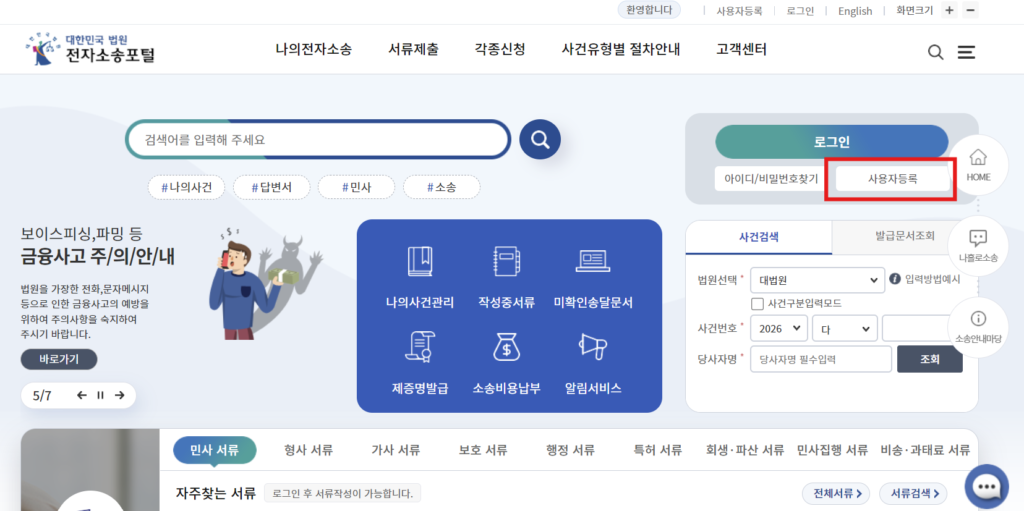
전자 제출은 “로그인+전자서명”이 핵심이라 아래를 미리 준비해두면 정말 빠르게 처리할 수 있습니다.
- 전자소송포털 회원가입/사용자 등록 완료
- 공동인증서(또는 범용 인증서 등 전자서명 가능 인증서) PC에 준비
- 사건 정보 : 사건번호, 법원/재판부, 문서제출번호
- 제출 문서 : 심문서 본문(직접 입력 또는 파일) + 필요 시 증빙자료(PDF/HWP 등)
전자소송포털에서 심문서 제출하는 방법
1) 서류제출 메뉴로 들어가기
지금부터 제가 진행했던 과정 그대로 알려드리려고 합니다. 준비물만 가지고 있다면 생각보다 금방 처리할 수 있으실거라고 생각합니다.
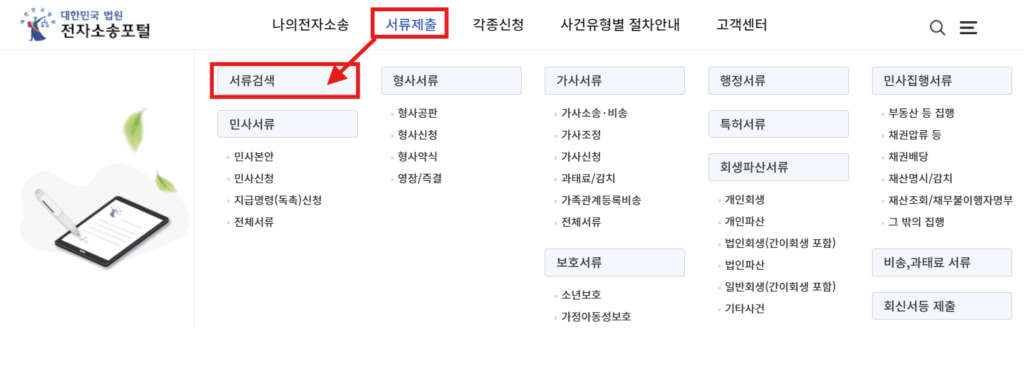
전자소송포털 접속 → 상단 메뉴 [서류제출] 클릭
2) ‘심문서’에 해당하는 서류 선택
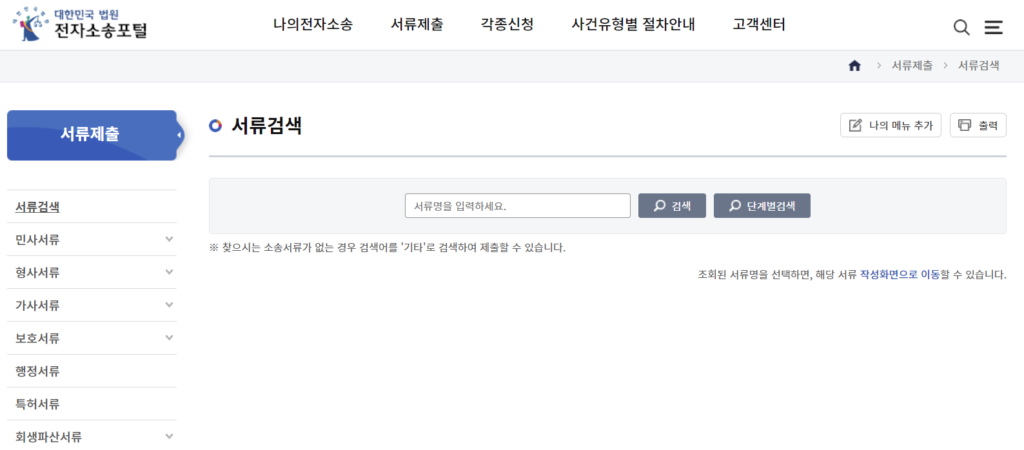
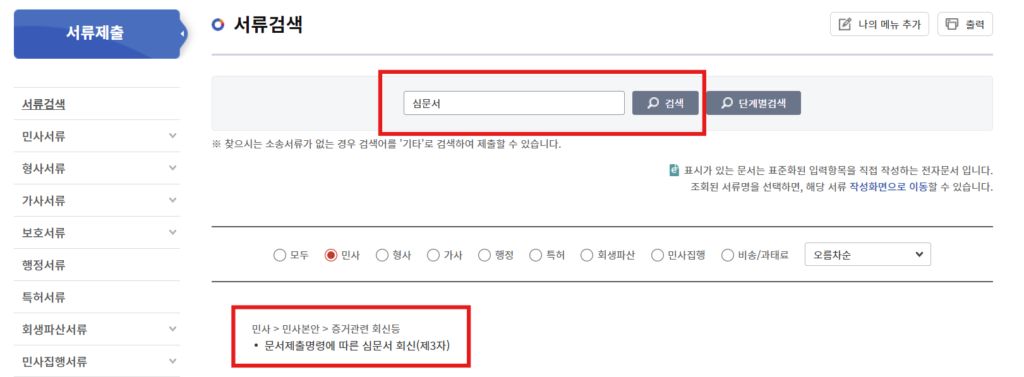
전체 서류 목록에서
- “문서제출명령에 따른 심문서 회신(제3자)”
또는 법원 문서에 안내된 심문서 항목을 선택합니다.
3) 사건조회/선택으로 사건 불러오기
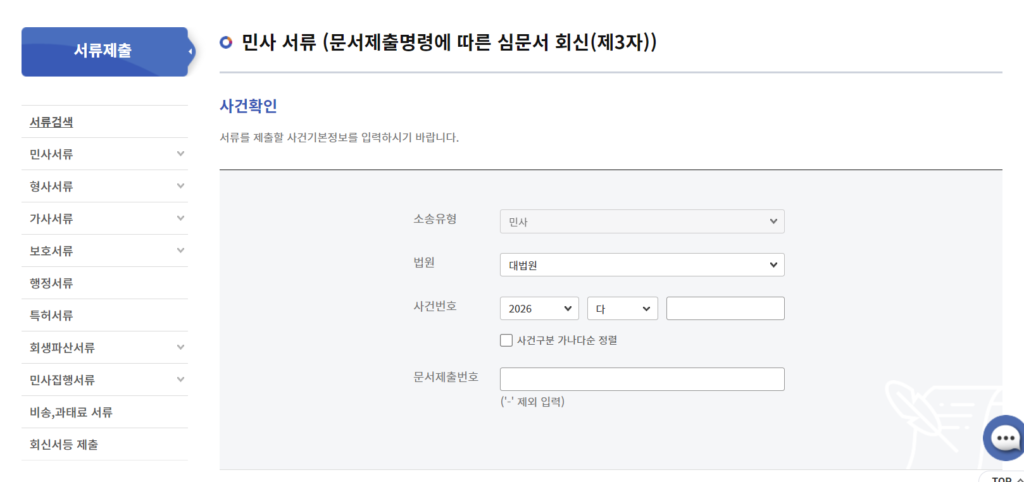
사건번호(문서제출번호)로 검색 → 해당 사건 선택
사건이 불러 와지면 재판부/기본 정보가 자동 입력되는 경우가 많습니다.
참고로, 문서제출번호는 송달받은 우편의 앞 바코드 아래 13자리 였습니다.
5) 제출자 정보 및 제출 취지 입력
- 제출자(본인/사업자) 인적사항(성명, 주소, 연락처 등)
- 제출 취지/요지 : “요청에 따라 회신한다” 수준으로 간결하게
6) 심문 내용 업로드
저는 우편으로 받은 심문서 안에 제 자필로 내용을 적고, 휴대폰 스캔 어플로 스캔해 pdf 파일로 받아두었습니다. 그 파일 그대로 업로드 했습니다.
7) 증빙자료 첨부(해당 시)
계약서/거래내역/내부 확인서 등 법원이 요구한 자료가 있다면 추가 첨부하고, 첨부 제목·설명을 명확히 적습니다.
자료가 없다면 “첨부할 자료 없음”을 간단히 정리해도 됩니다.
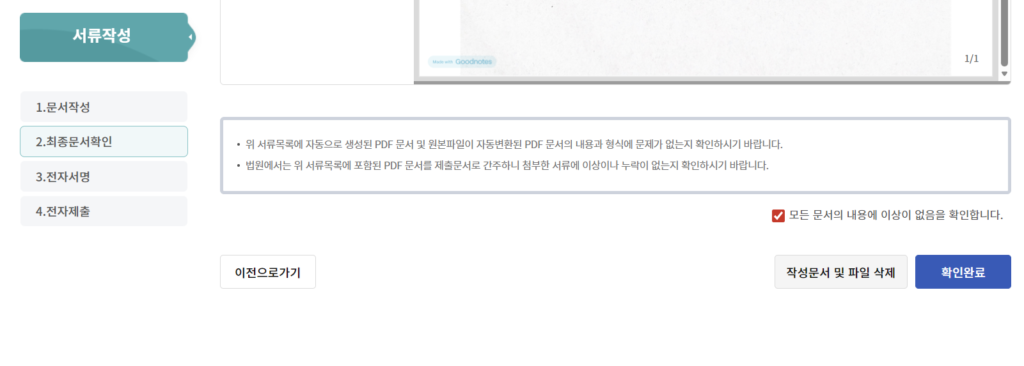
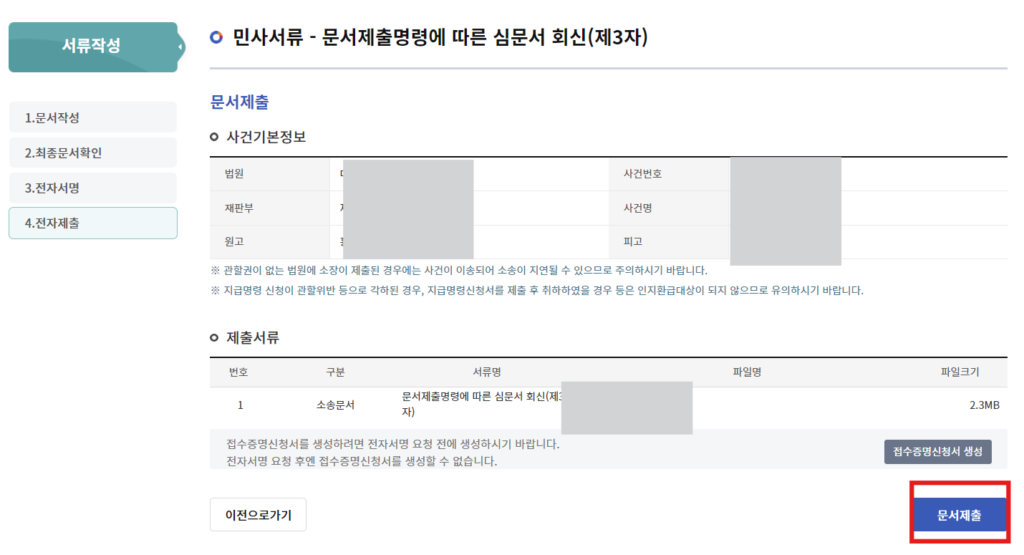
8) 미리보기 → 작성완료 → 제출(전자서명)
미리보기에서 내용/첨부파일이 맞는지 확인 → [확인완료] → [제출]
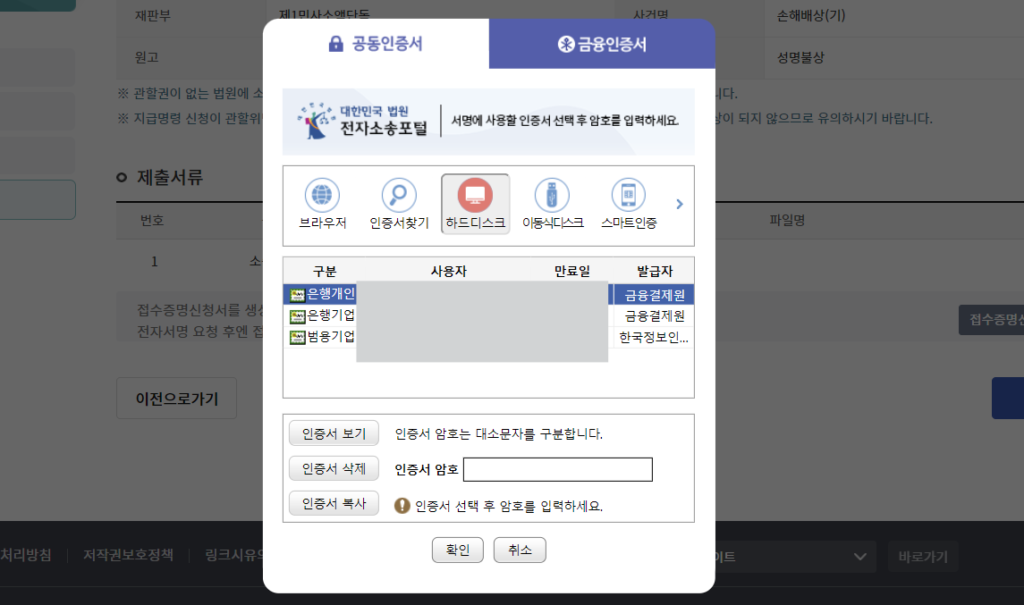
전자서명 창이 뜨면 인증서 선택 및 비밀번호 입력으로 제출이 끝납니다.
9) 접수 확인(제출서류함에서 꼭 체크)
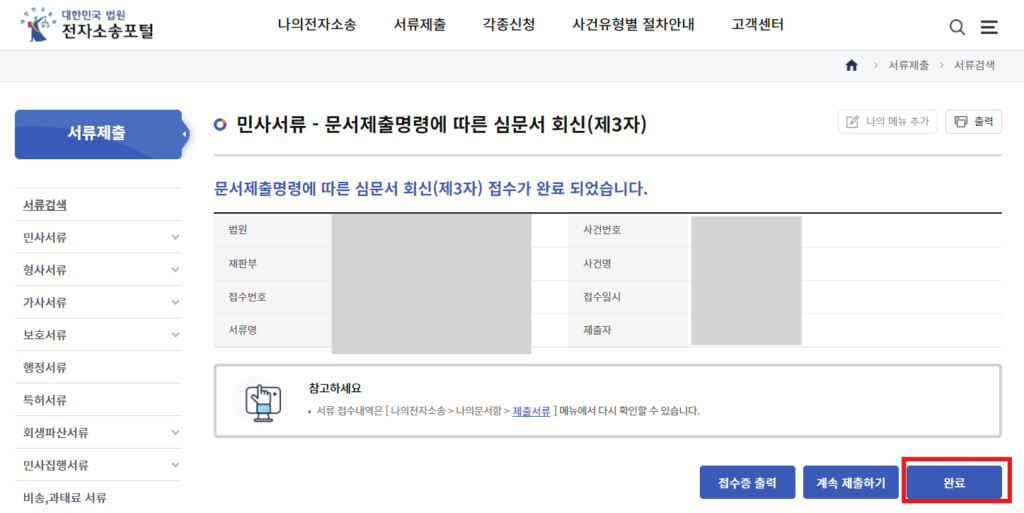
제출 후에는
- 제출서류함 또는 사건기록 조회에서
제출 문서가 접수 완료로 뜨는지 확인하고, 접수증을 출력해 보관할 수 있습니다.
자주 막히는 문제 4가지
- 인증서가 안 떠요 : 인증서가 PC에 있는지, 브라우저/보안 모듈 설치 상태 확인
- 서류 목록에 ‘제3자 회신’이 안 보여요 : 사건 유형(민사/집행 등)을 다시 선택해보기
- 사건이 검색이 안 돼요 : 사건번호 형식/관할 법원/재판부 오입력 확인
- 첨부가 실패해요 : 파일 용량/형식(PDF 권장) 점검 후 재시도
제출 후 체크리스트
- 접수번호/제출일시 캡처
- 제출한 PDF 파일 보관(내부 기록 폴더)
- 법원에서 추가 요청이 올 수 있으니 알림/우편 확인
마무리
문서 한 장이 사람을 흔들어 놓을 때가 있죠. 하지만 대부분은 ‘공포’가 아니라 ‘확인’을 위한 절차인 경우가 많습니다.
내용을 꼼꼼히 읽고 어떤 부분을 응대해야 하는 지 이성적으로 판단하시고, 전자소송포털 심문서 제출 방법대로 차근차근 진행하면 생각보다 쉽게 정리 되실 거에요.